Desde la plataforma de administración de AllRide puedes enviar mensajes instantáneos a usuarios vinculados a una comunidad.
Los mensajes instantáneos son totalmente personalizables en contenido y, además, puedes elegir al público objetivo receptor de estos mensajes.
Contamos con tres canales disponibles para enviar mensajes instantáneos a los usuarios vinculados a una comunidad:
- App AllRide
- Correo
Los canales de mensajería funcionan mediante sistema de cascadeo: Los usuarios que tengan su aplicación móvil AllRide descarga y se encuentren vinculados a la comunidad, recibirán los mensajes por la App AllRide. Aquellos usuarios que no hayan recibido el mensaje por la aplicación móvil AllRide recibirán el mensaje instantáneo a su correo registrado. Y por último, aquellos usuarios que no hayan recibido su correo a la App AllRide ni al correo, lo pueden recibir a su WhatsApp.
TABLA DE CONTENIDOS
Cómo enviar mensajes instantáneos a usuarios vinculados a una comunidad:
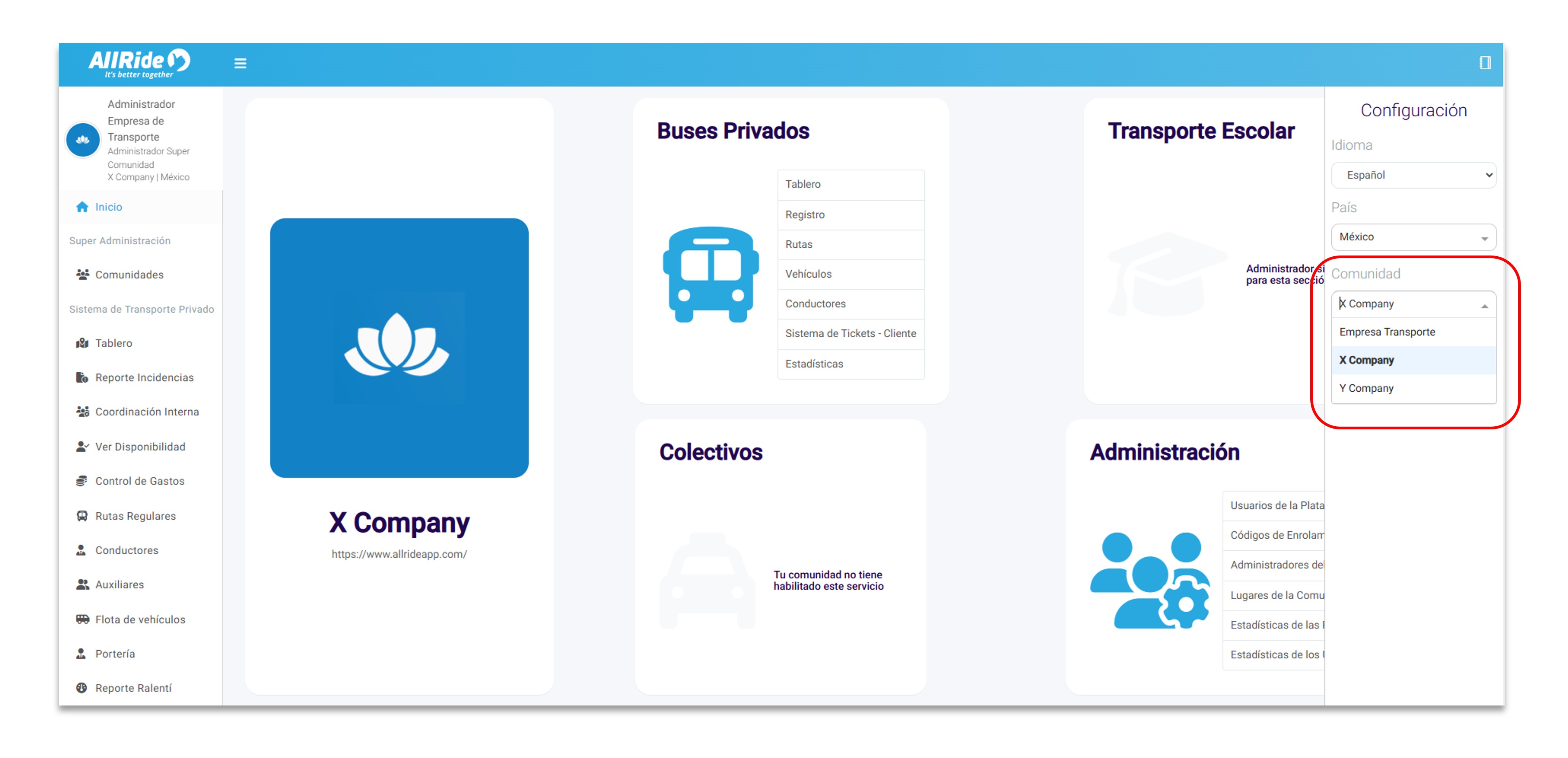
- Si estás desde un perfil de administrador de Super Comunidad (proveedores de servicios) debes seleccionar la comunidad de los pasajeros a los cuáles les enviarás el mensaje. Si no hiciste el filtro anterior no verás disponible la opción de mensajes a app.
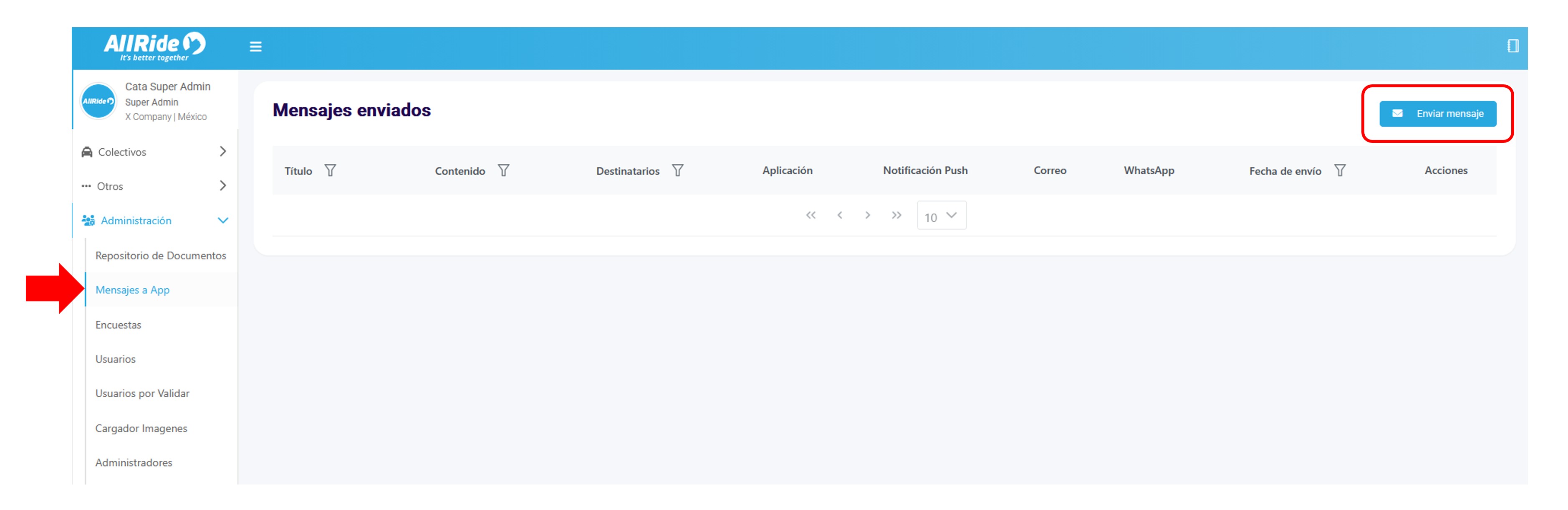
- Dirígete a la sección de Administración → Mensajes a App y pincha el botón "Enviar mensaje".
- Luego, debes agregar el contenido del mensaje en Contenido en la App.
Debes agregar de manera obligatoria un título y contenido para el mensaje, ten en consideración la cantidad de caracteres máxima que puedes ingresar.
De manera opcional puedes incluir una imagen al mensaje o un botón que lleve al usuario a una página web externa a la aplicación. Para configurar el botón, debes señalar el texto que tendrá el botón en la aplicación, y debes agregar la URL a la que dirigirá ese botón.
También puedes guardar el mensaje para que te quede disponible para envíos posteriores.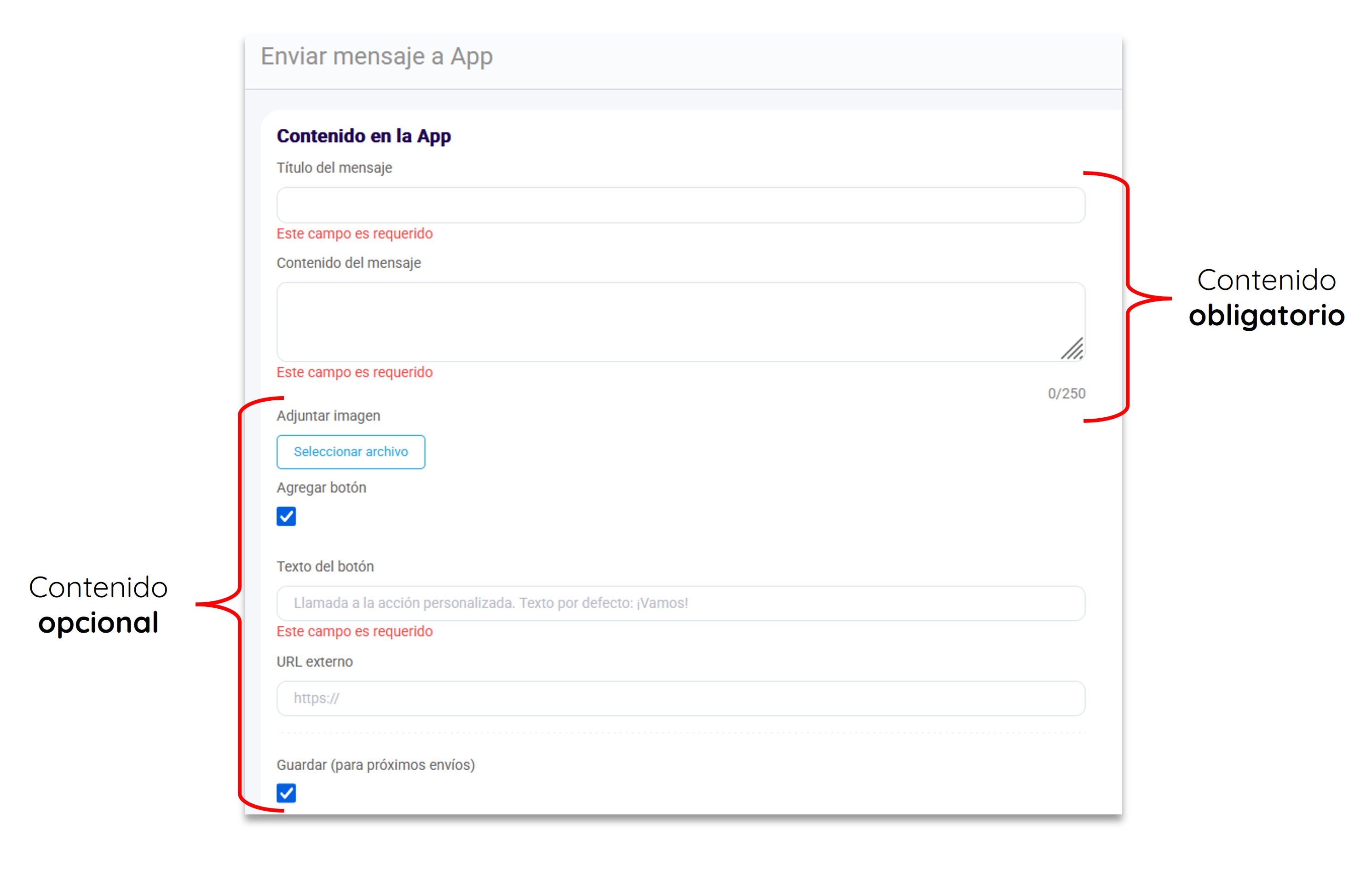
- A continuación, verás la vista previa del mensaje por los canales disponibles para enviar el mensaje a los usuarios.
El canal de App AllRide está siempre habilitado. Debes configurar la notificación push del mensaje antes de enviarlo (La notificación push es el mensaje previo que llega al celular avisando que tienes un mensaje al interior de la aplicación AllRide).
Puedes desactivar los canales de correo y WhatsApp si lo requieres.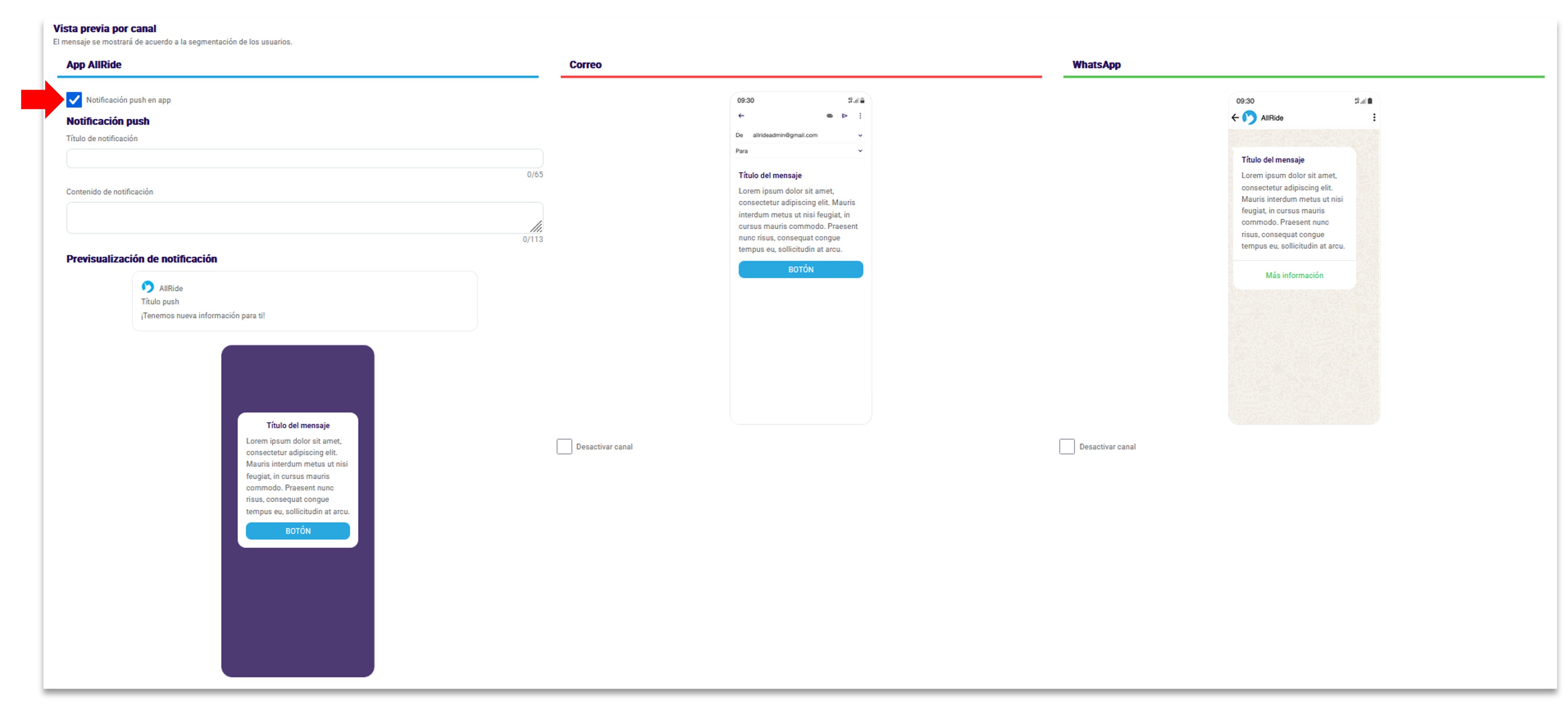
- Selecciona el público objetivo al cuál le enviarás el mensaje instantáneo y envía el mensaje.
Baja para ver más detalle de las opciones disponibles en público objetivo.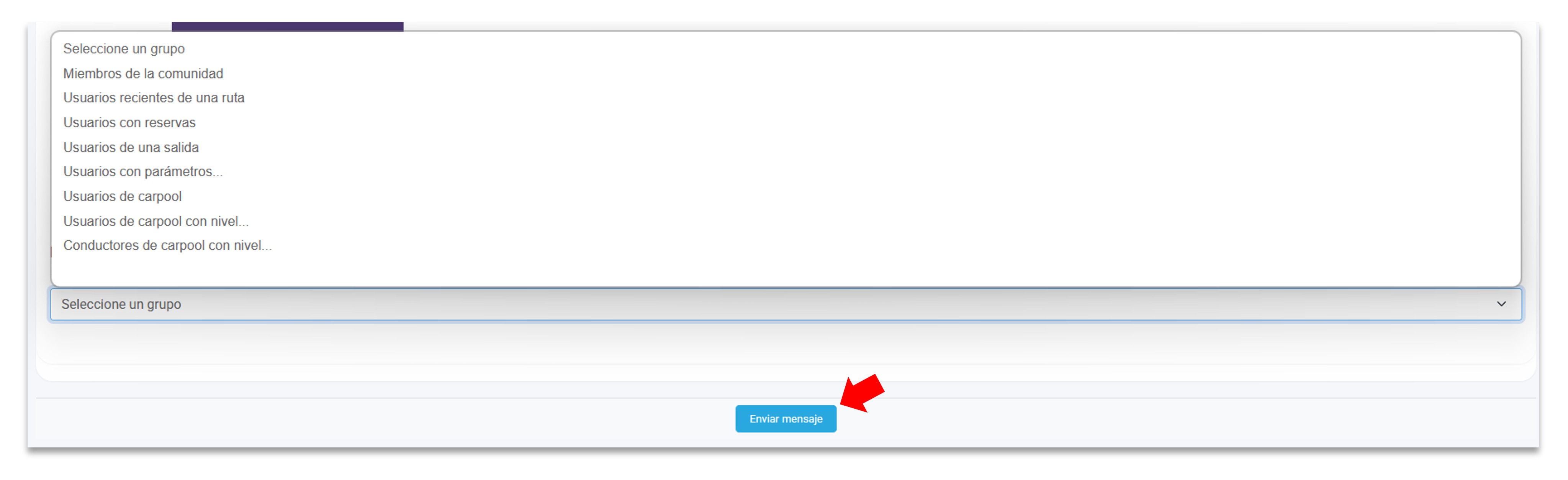
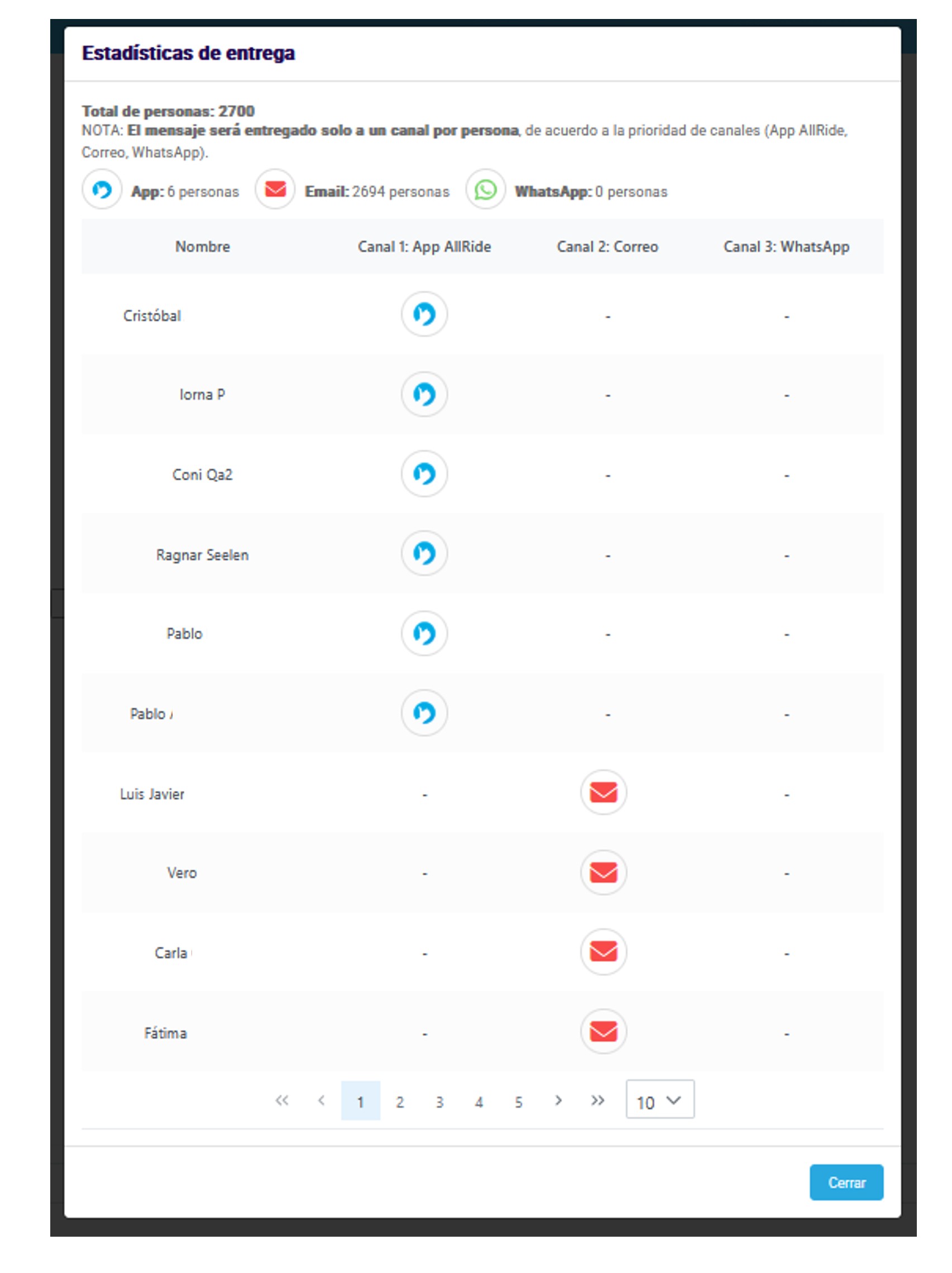
- Una vez que envíes el mensaje, podrás ver las estadísticas de entrega del mensaje: Podrás ver el total de personas a los que se les envió el mensaje, y el número de envío del mensaje por canal.
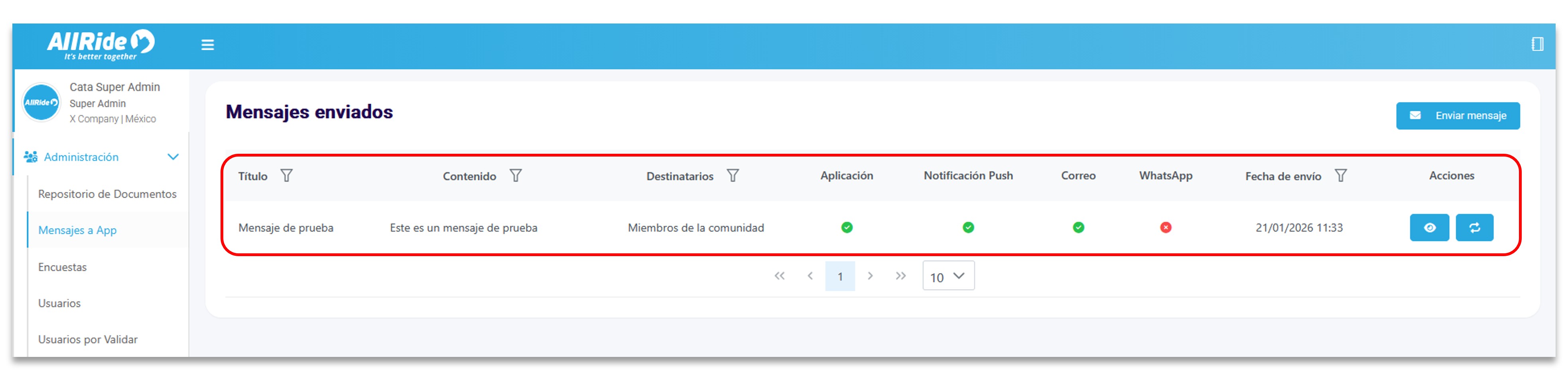
- En la sección principal de "Mensajes a App" podrás ver el historial de mensajes enviados con sus acciones: Ver detalles y Reenviar mensaje (Siempre que hayas seleccionado "Guardar (Para próximos envíos) en el paso 3).
Opciones de público objetivo
- Miembros de la comunidad: El mensaje se enviará a todos los usuarios que estén vinculados a la comunidad.
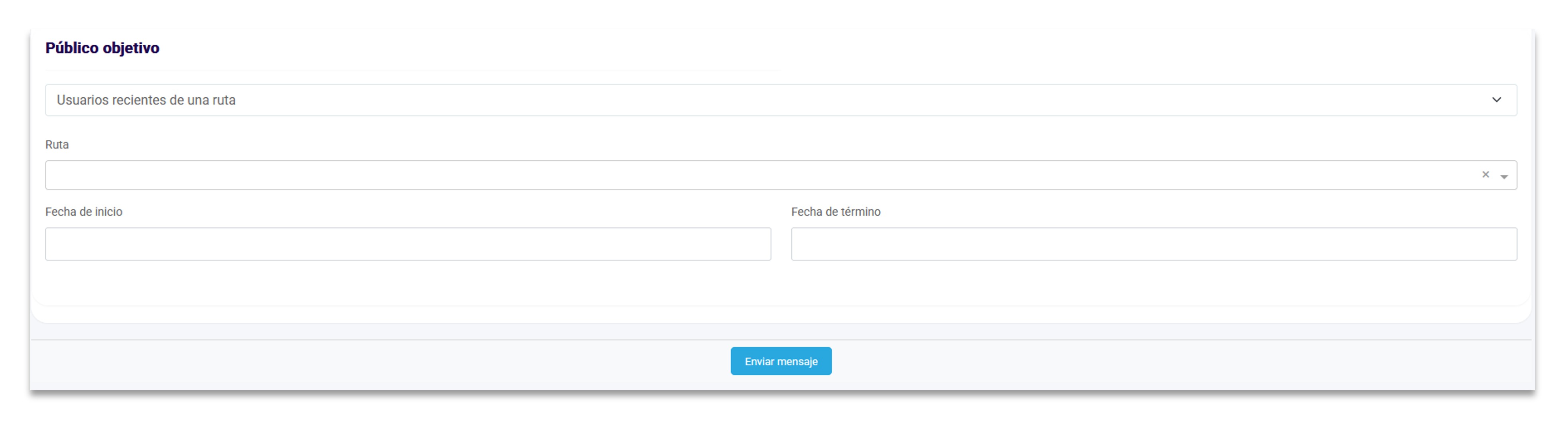
- Usuarios recientes de una ruta: El mensaje se enviará exclusivamente a los usuarios de una ruta que hayan validado su abordaje en el periodo de tiempo que selecciones.
- Usuarios con reservas: El mensaje se enviará exclusivamente a los usuarios que hayan hecho una reserva de cupo o asiento en la fecha y servicio que selecciones.
Para esta opción, es necesario que la comunidad tenga activa las reservas de asientos o cupos.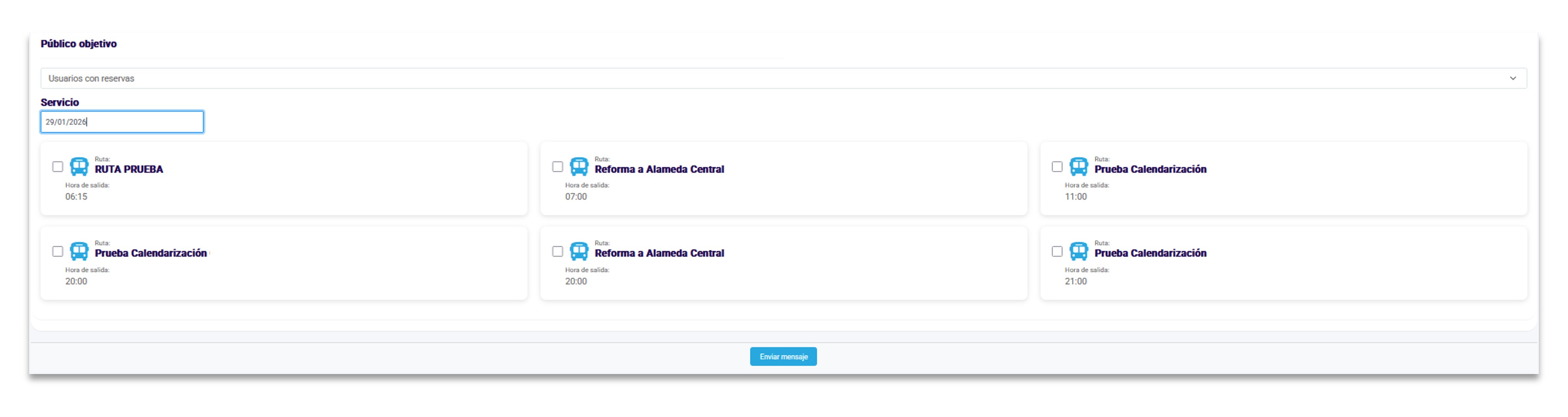
- Usuarios de una salida: Podrás seleccionar salidas de buses en curso para enviarle el mensaje a los usuarios que hayan validado su abordaje en la salida seleccionada.
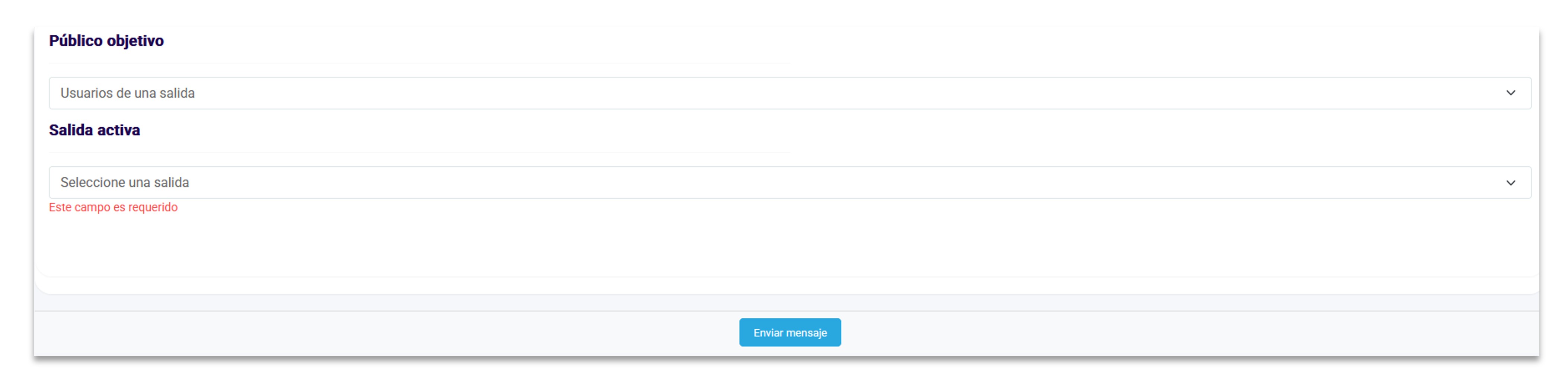
- Usuarios con parámetros: En el caso de que los usuarios de la comunidad tengan algún parámetro configurado (Por ejemplo número de matrícula, número de trabajador, sede, etc), podrás seleccionar ese parámetro y enviar el mensaje a el o los usuarios que tengan ese parámetro.
Debes pinchar "Añadir parámetro". Elige el parámetro disponible en la comunidad y luego agrega el valor del parámetro. Puedes añadir múltiples valores en valor de parámetro seleccionando "Valores múltiples".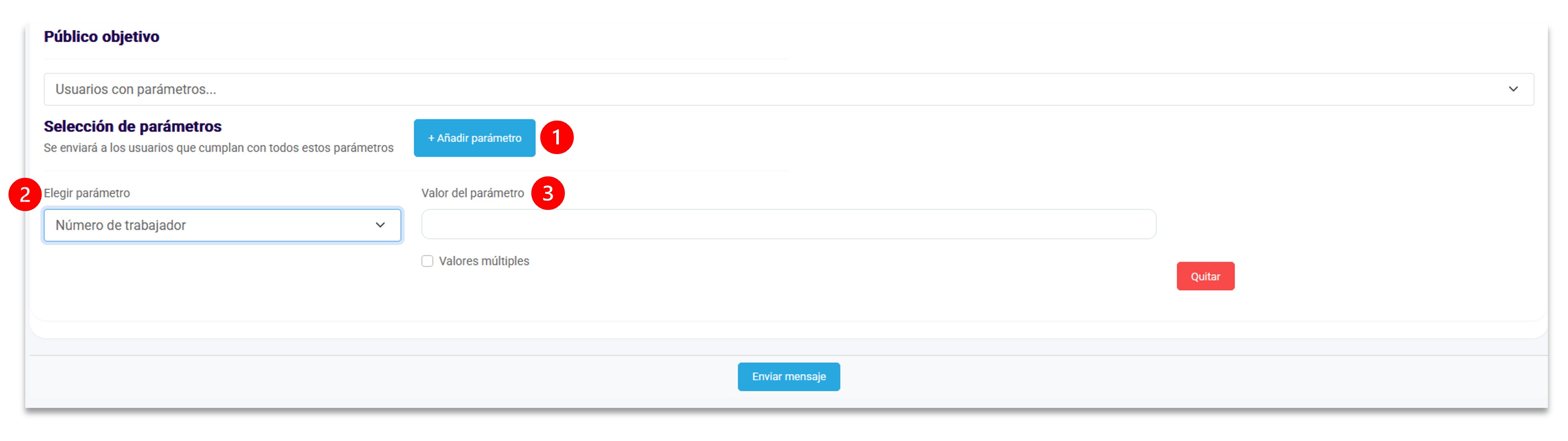
- Usuarios de carpool: Enviar mensaje a los usuarios que tengan un viaje publicado como conductor o sigan rutas como pasajeros.
Enviar mensajes instantáneos por WhatsApp tiene costo extra y los números de teléfono de los usuarios a los que se les quiera enviar el mensaje mediante ese canal se deben configurar previamente. Contacta al supervisor de tu cuenta para conocer más detalles.¿Le fue útil este artículo?
¡Qué bueno!
Gracias por sus comentarios
¡Sentimos mucho no haber sido de ayuda!
Gracias por sus comentarios
Comentarios enviados
Agradecemos su iniciativa, e intentaremos corregir el artículo